Documentation Officielle
Guide étape par étape pour déployer ExodSync dans votre environnement Microsoft 365.
Les Prérequis
Pour une configuration fluide et sans interruption, assurez-vous de disposer des trois éléments suivants avant de commencer.
1. L'outil ExodSync
Installez et décompressez l'application sur les postes informatiques qui serviront quotidiennement à la synchronisation.
2. Accès Administrateur
Vous devez posséder les identifiants d'un compte disposant du rôle « Administrateur Global » sur le tenant Microsoft Entra ID de l'établissement.
3. Fichier de test (CSV)
Préparez un export CSV généré suivant vos besoins depuis le logiciel de gestion pour réaliser votre première simulation en toute sécurité.
Sécurité Avancée et Faux-Positifs
Windows : L'application ExodSync est compilée avec un chargeur d'amorçage MSVC personnalisé et des métadonnées cryptographiques. Elle est conçue pour s'exécuter de manière fluide sans déclencher d'alerte Microsoft Defender SmartScreen.
Guide de Configuration Microsoft Entra ID
Étape 1 : Déclarer l'application
Pour qu'ExodSync puisse synchroniser vos annuaires, il doit être déclaré comme application tierce sécurisée auprès de Microsoft Entra ID.
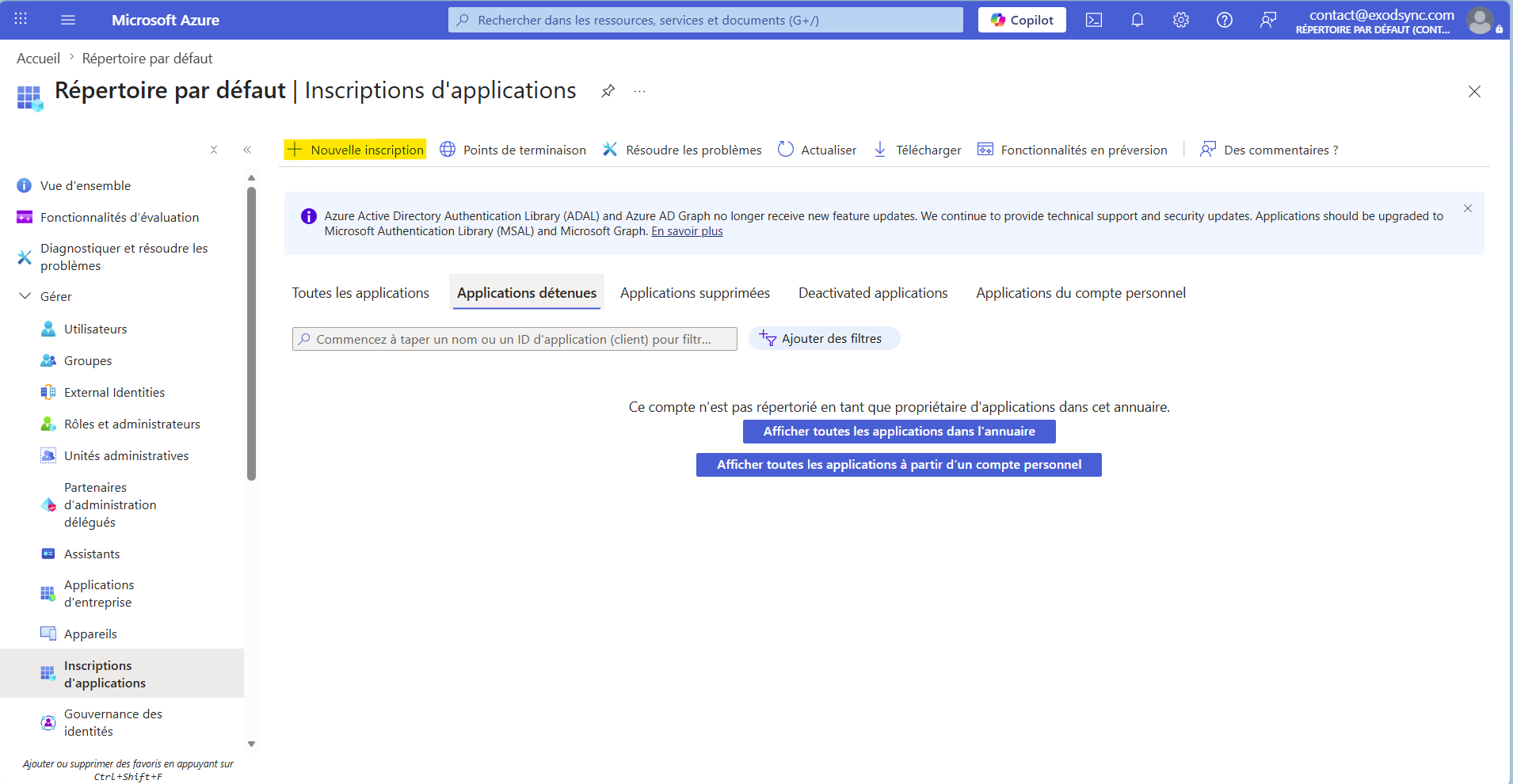
Depuis le menu Inscriptions d'applications, cliquez sur Nouvelle inscription et remplissez le formulaire :
- Nom : Saisissez "ExodSync".
- Types de comptes : Laissez l'option par défaut (Locataire unique seulement).
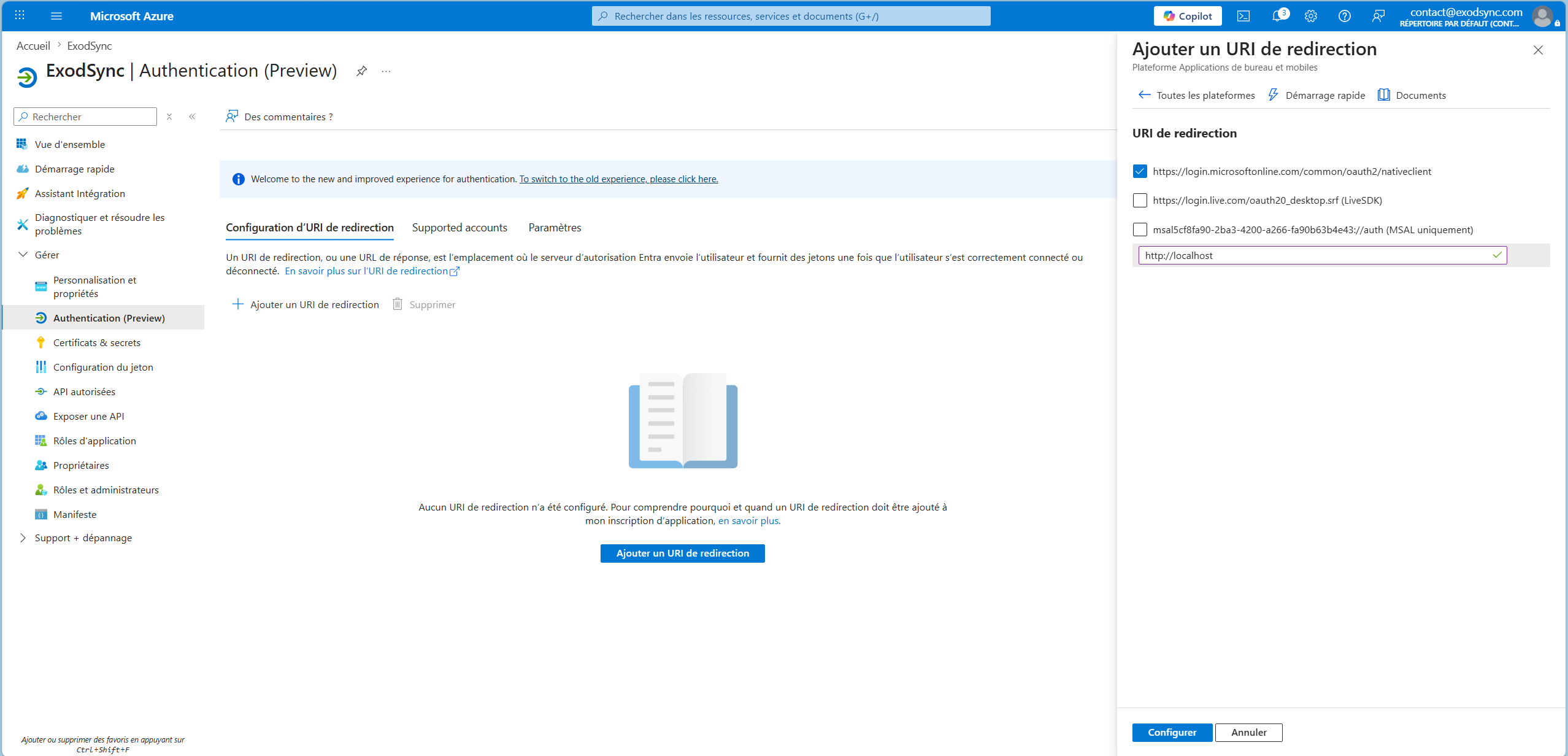
- URI de redirection : Choisissez "Client public/natif (mobile et bureau)". Dans le champ texte juste à côté, tapez exactement :
http://localhost Copié ! ✅
Étape 2 : Lier ExodSync à Entra ID
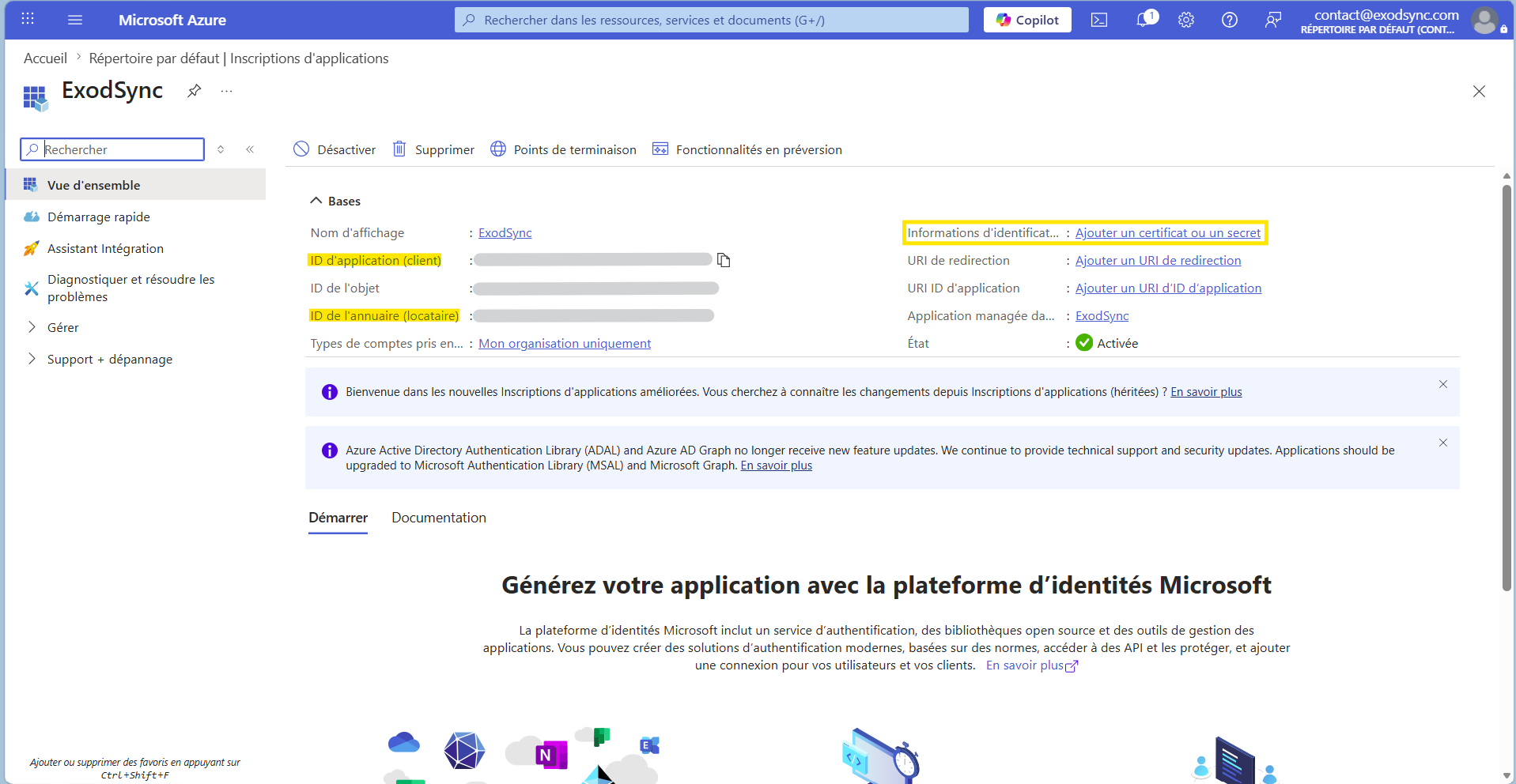
Ces deux identifiants constituent le lien d'authentification unique entre votre établissement et l'outil. Copiez-les pour les coller dans les paramètres d'ExodSync dès sa première utilisation.
- ID d'application (Client) : Identifiant unique de l'application ExodSync.
- ID de l'annuaire (Locataire / Tenant) : Identifiant global de votre organisation.
- Client Secret (optionnel) : Donne l'autonomie pour déléguer la gestion des mots de passe.
Information Sensible
Ne partagez jamais votre Tenant ID ni votre Client Secret publiquement. Ils sont la clé de votre annuaire.
Guide de Configuration ExodSync
Étape 1 : Le panneau latéral des Paramètres
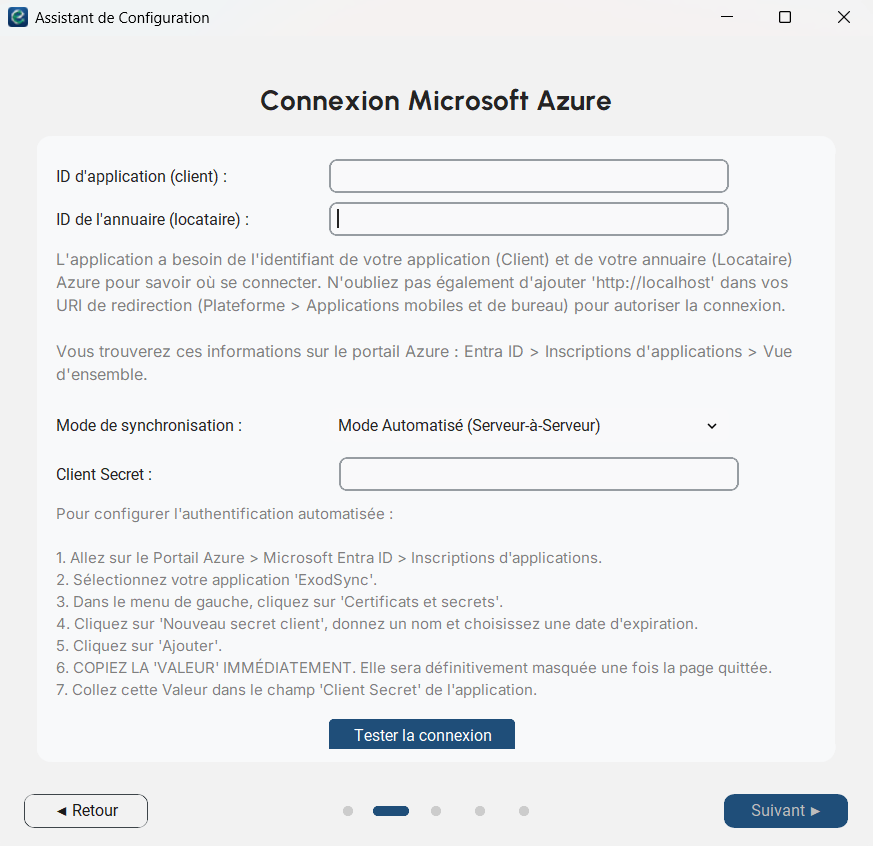
ExodSync utilise une interface moderne mono-fenêtre. Cliquez sur l'icône des Paramètres dans le menu de gauche pour ouvrir le panneau (Blade) de configuration :
- Identifiants : Insérez l'ID Client et l'ID Locataire (Tenant) récupérés précédemment.
- Mode de connexion :
- Délégué : S'appuie sur la connexion interactive de l'utilisateur.
- Automatisé : Nécessite un Client Secret (idéal pour un fonctionnement en arrière-plan). - Validation : Le bouton de test valide instantanément la communication avec l'API Microsoft Graph.
Étape 2 : Cibler les comptes Microsoft
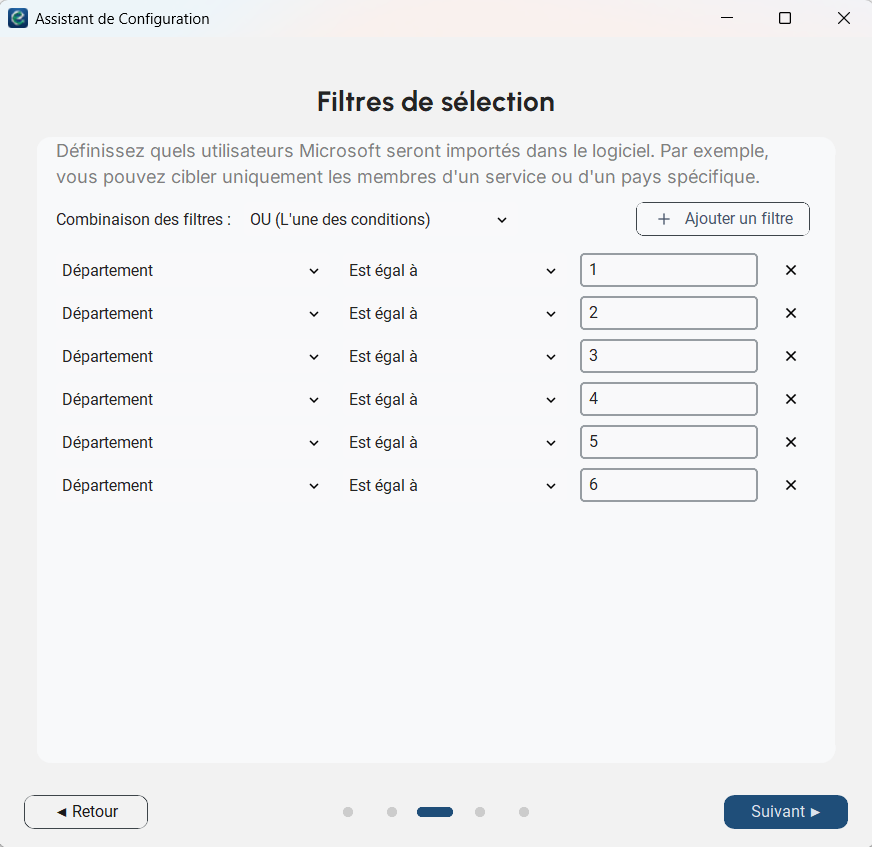
Délimitez précisément le périmètre d'utilisateurs à comparer pour une synchronisation miroir sans impact sur le reste de votre annuaire.
- Critères sur-mesure : Utilisez les attributs (Département, Nom...) pour isoler vos groupes (classes, enseignants).
- Logique flexible : Combinez facilement vos filtres d'inclusion et d'exclusion (ET/OU).
Comprendre les Filtres OData (Mode Avancé)
L'interface d'ExodSync vous permet de filtrer les comptes de deux manières totalement indépendantes :
- Le Générateur Visuel : Une interface simple et intuitive avec des menus déroulants.
- Le Mode Avancé (Syntaxe OData) : Une zone de texte libre permettant de rédiger des requêtes Microsoft Graph très complexes.
Modes Indépendants
Ces deux modes ne se traduisent pas automatiquement l'un vers l'autre. Seul le mode actuellement affiché à l'écran sera pris en compte lors de la synchronisation. Si vous laissez l'onglet sur "Mode Avancé", votre requête brute sera envoyée à Microsoft, ignorant la configuration du Générateur Visuel.
Règles strictes de l'API Graph (Mode Avancé)
Si vous utilisez le Mode Avancé, la syntaxe OData de Microsoft ne pardonne aucune erreur :
- Sensibilité à la casse : Les propriétés s'écrivent souvent en camelCase (ex:
accountEnabledet nonaccountenabled). - Guillemets simples : Les valeurs textuelles doivent impérativement être entourées de guillemets simples (ex:
'Élève') et non de guillemets doubles.
Astuce : Utilisez toujours le bouton "Tester le filtre (Aperçu)" pour valider votre syntaxe avant de lancer une synchronisation !
Exemples de requêtes OData en Milieu Scolaire
| Cas d'usage en école | Opérateur visuel (Équivalent) | Requête OData (Mode Avancé) |
|---|---|---|
| Cibler les élèves d'une section | Combinaison ET | jobTitle eq 'Élève' and department eq 'Technique' |
| Cibler une liste de classes | Est dans | department in ('1A', '1B', '2A') |
| Exclure les comptes désactivés | (Combinaison de filtres ET) | accountEnabled eq true and department eq 'Profs' |
Étape 3 : Générateur d'adresses e-mails
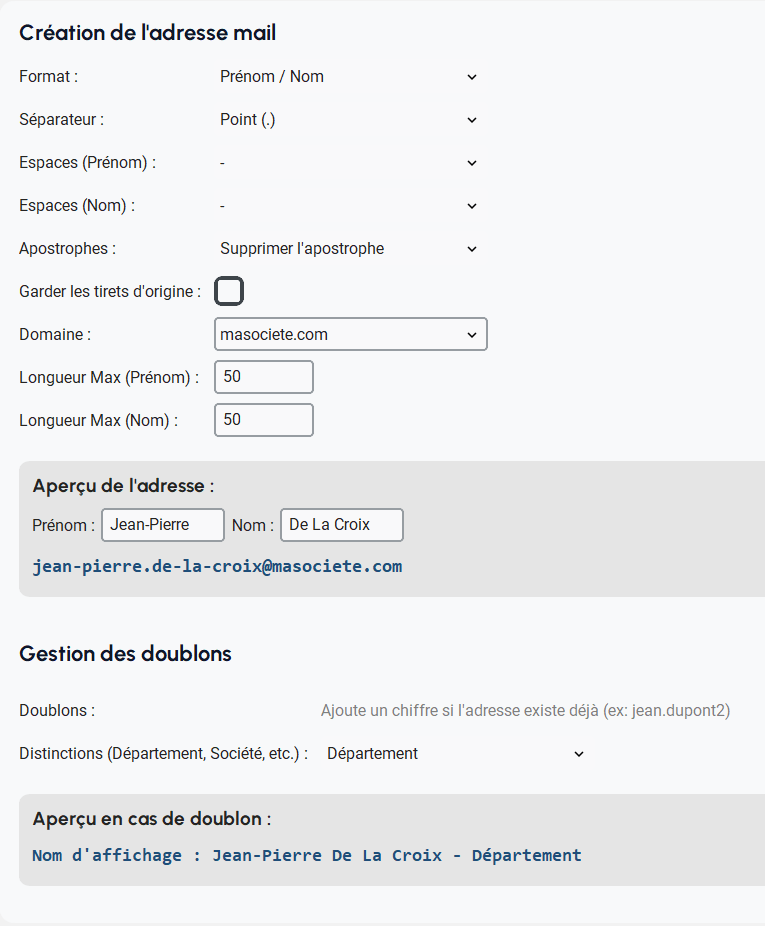
Automatisez la création des adresses e-mail selon vos standards de nommage.
- Standardisation : Définissez vos règles strictes (ordre prénom/nom, séparateurs).
- Prévisualisation : Contrôlez instantanément l'impact de vos paramètres.
- Traitement intelligent : Gestion automatisée des doublons et homonymes (ajout d'un chiffre ou d'un département).
Étape 4 : Sécurité et Traçabilité
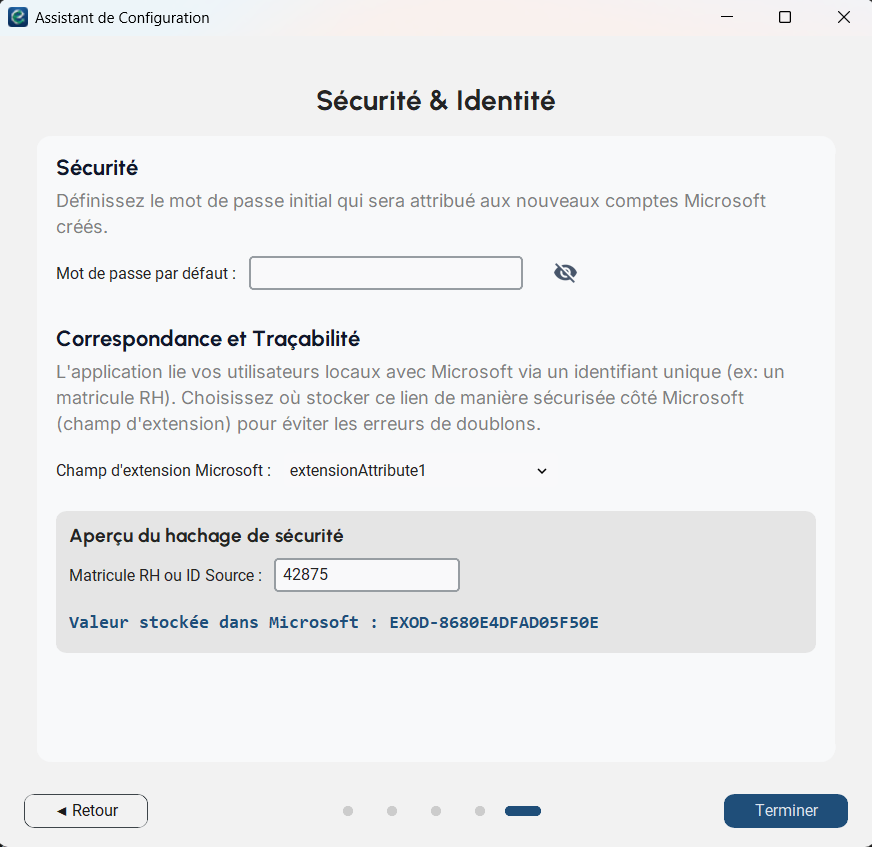
Assurez l'intégrité de votre annuaire grâce à une gestion centralisée des accès.
- Initialisation : Définissez le mot de passe par défaut.
- Traçabilité : Liez vos utilisateurs via un identifiant unique (ex: matricule).
- Conformité RGPD : Vos identifiants sources sont hachés localement avant d'être transmis.
Utilisation & Synchronisation
Bienvenue dans ExodSync
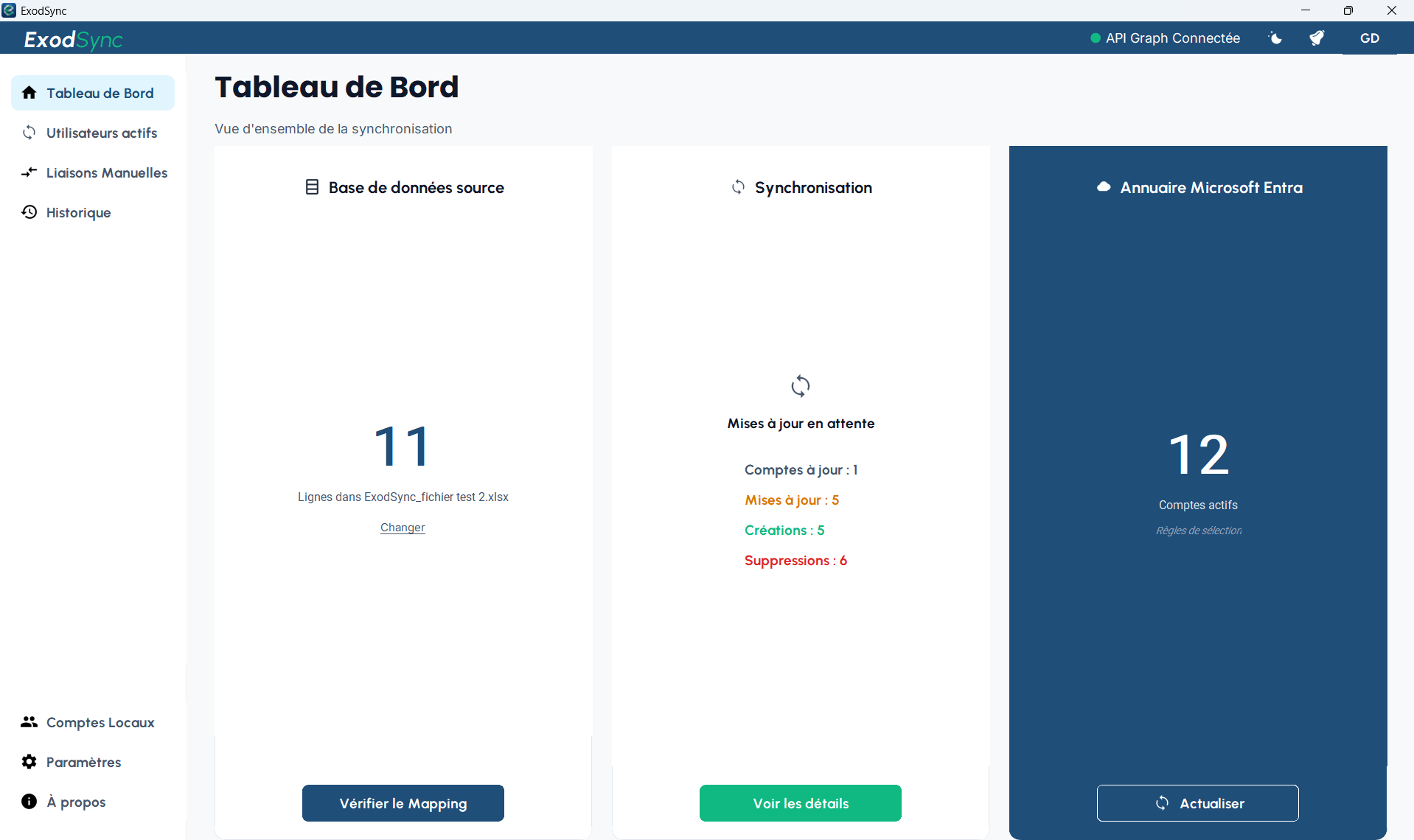
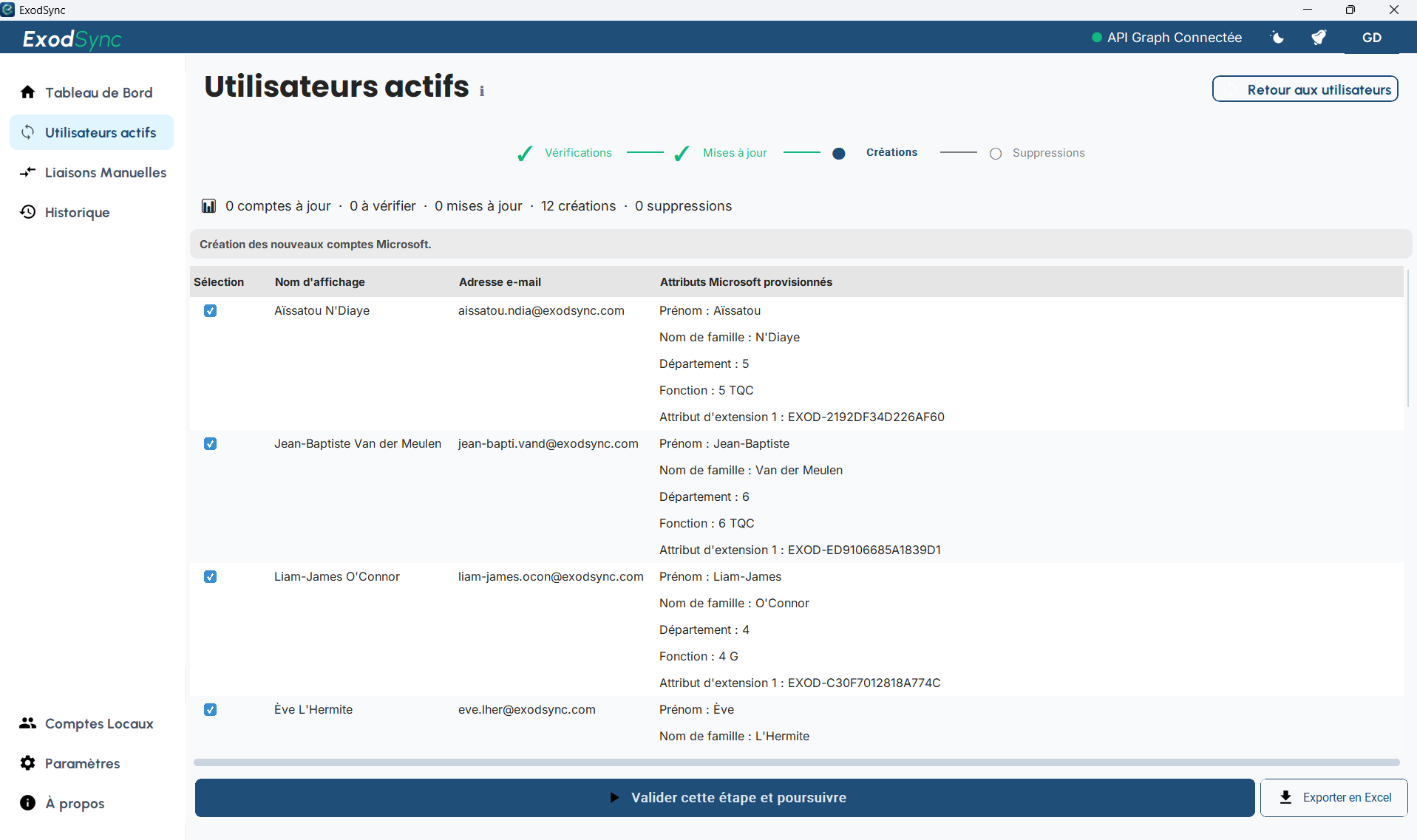
Importez simplement votre dernier export CSV pour visualiser instantanément l'état de votre annuaire. En un clic, lancez l'analyse intelligente pour comparer vos données locales et préparer votre synchronisation miroir.
La Synchronisation Miroir
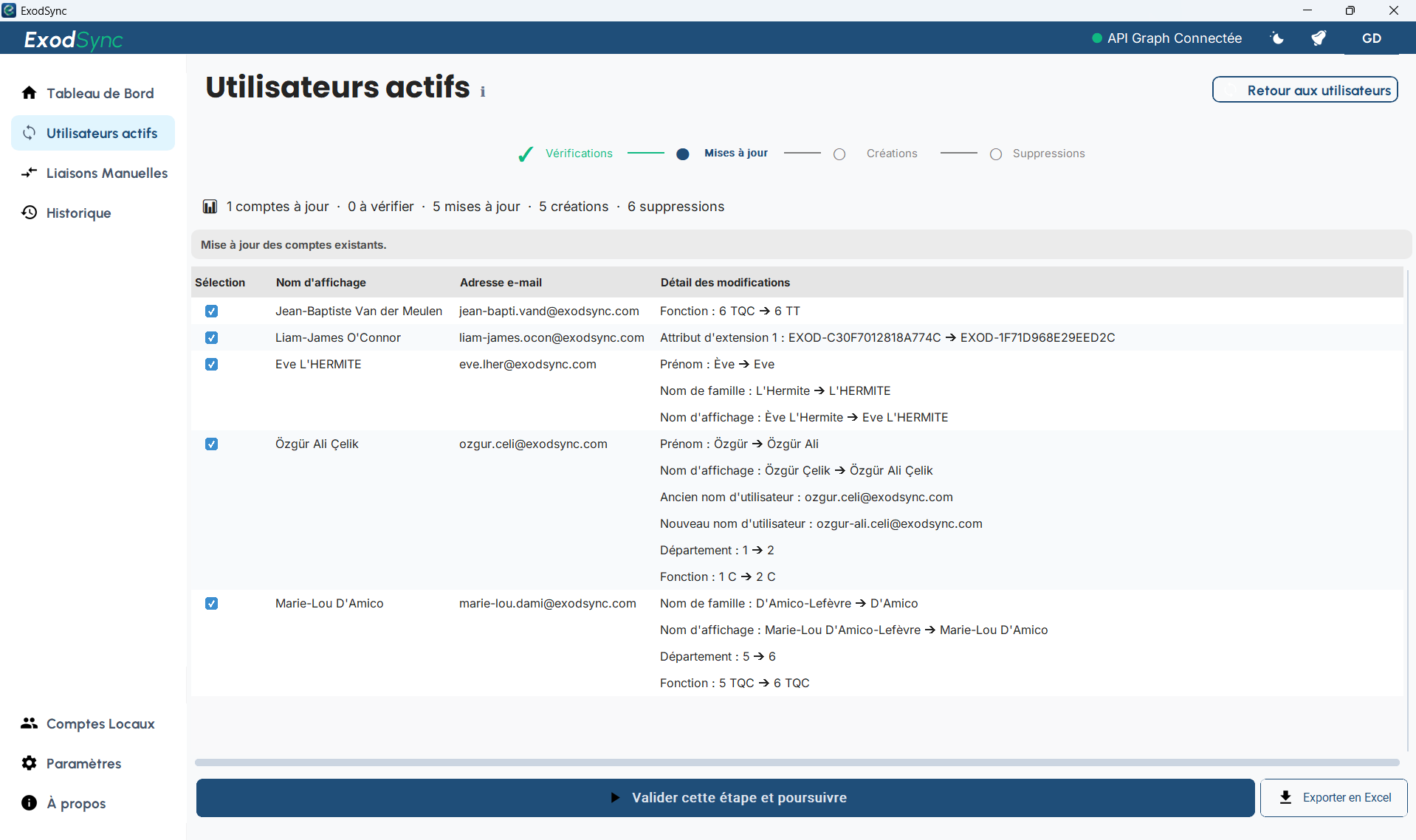
Visualisez un bilan clair et coloré des créations, mises à jour et suppressions prévues avant toute modification. Rien n'est envoyé vers Microsoft sans votre contrôle et votre validation finale.
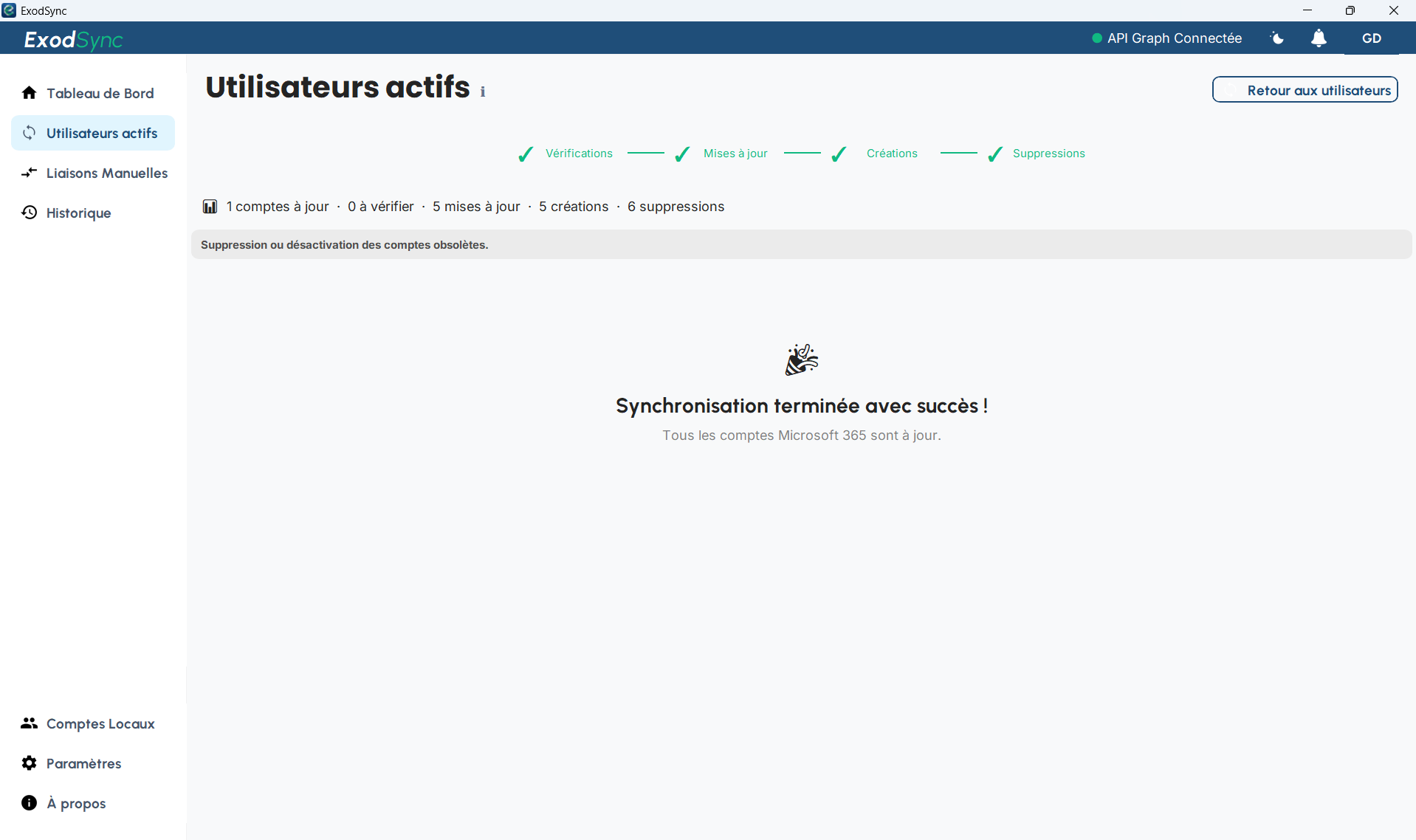
Succès !
Une fois les modifications validées, l'outil déploie les comptes et confirme la réussite de la synchronisation. Un fichier de log est généré pour votre traçabilité.
Mise à jour Automatique (Auto-Update Zero-Script)
ExodSync intègre un mécanisme de mise à jour invisible et autonome. À chaque lancement, l'application interroge silencieusement les serveurs GitHub en tâche de fond pour vérifier la disponibilité d'une nouvelle version.
- Zéro interruption : Le téléchargement de la nouvelle version s'effectue en arrière-plan sans bloquer votre travail.
- Hot-Swap : Au redémarrage de l'application, l'ancien exécutable est automatiquement remplacé par le nouveau via un script d'échange sécurisé.
- Sécurité des données : Vos paramètres, logs et données de cache sont préservés lors de la mise à jour, car ils sont stockés séparément dans le dossier
AppDatade votre système.